
2026年4月23日木曜日
2026年1月25日日曜日
iPhoneで環境音を流す
iPhoneでサウンドを利用するというと、着信音とかApple Musicとかになるかと思いますが、その他にいくつかサウンドに関する面白い機能があります。
その一つが「バックグラウンドサウンド」で、iPhoneを用いて海のさざ波や雨だれの音などの環境音・ノイズを発生させるという機能です。
人によってはBGMをかけるよりも落ち着くという事もあるでしょうし、結構使える機能なのでは?


「オーディオとビジュアル」という項目に「バックグラウンドサウンド」というものがあり、ここで音の種類を選択できます。

「バックグラウンドサウンド」をオンにすると「サウンド」の項目で選ばれている環境音・ノイズが流れ始めます。


ただ、これだと毎回「設定」を開いて再生しないといけなくて、面倒ですので、バックグラウンドサウンドの設定後に、「コントロールセンター」で一発起動出来るようにしておきます。
ちなみにコントロールセンターは画面下からスワイプ操作すると表示される画面で、画面の明るさや音量設定など各種機能に簡単にアクセスできる便利機能です。

コントロールセンター表示後に、左上の「+」マークをタップすると画面下部に「コントロールを追加」の表示が出るので、それをさらにタップします。
様々なボタンの表示が出ますが、下の方にスワイプして「聴覚アクセシビリティ」という項目の「バックグラウンドサウンド」のボタンをタップします。
コントロールセンターにボタンが追加されるので、任意の場所にドラッグして移動させます。
追加後、ボタンを押すとサウンドが流れ、再度押すと止まるようになります。
確認してみると機内モード、つまりオフライン状態でも再生は可能ですので、データ通信も気にする必要はなさそうです。
ご興味のある方は是非お試しください。
2026年1月24日土曜日
iPhone小ネタ(OSアップデート)
昨年秋からiOS26の配布がスタートして、しばらく様子見をしていたのですが、年末にiOS18のダウングレードや完全なセキュリティ更新が終了したので、アップグレードしました。
ですが、インストール後のストレージ(保存容量)を確認すると、かなり残りの利用可能域が減っていて、困ったなと色々触ってみて気付いたのでここに残しておきます。

ここにはOSやセキュリティの更新が配信されると自動的に更新処理を行う「自動アップデート」があるのですが、ここの内容がちょっと変わっているように思います。

以前は自動インストール、自動ダウンロードをオンにしていてもストレージ容量に大きく変化は無かったと思うのですが、iOS26からは常に自動インストール用の「空き領域」を5GB程確保しているようです。
つまり更新の最適化(?)の為に「使えない領域」を余分に5GBも確保しておくような仕様になっていました。
ですので、自動インストールの設定を全てオフにすると、5GB分のデータ保存容量が戻ってきたのでした。
自動インストールをオフにしていても、更新が来た場合は通知が来ますので自分で確認してインストールすれば問題無いかと思います。
安全性を高めるという意味の機能なのでしょうが、iOS26はインターフェース刷新などもあり、賛否の分かれるシステムでもあるので、こういう部分は自分で選べるようにしておく方が後々良いかもしれません。
ご参考までに。
2023年12月29日金曜日
iPhoneを「らくらくホン」にする
iOS17の機能で「アシスティブアクセス」というものがあり、これを利用するとiPhoneのインターフェースを通常のものから機能限定した「簡単アクセス」風に変更できるようになっています。
どうしてもパソコンやスマホなどは操作が理解できないという方もいる中で、その利用頻度は必須レベルに多いので、こういう機能があるのは当然となるでしょうね。
Androidスマホの場合はインターフェースのカスタマイズは比較的柔軟に行えるので、iPhoneでようやく出来るようになったのは遅過ぎるようにも思いますが。

私の使用しているiPhoneのホーム画面です。
通常はこのような形でアプリのアイコンやウィジェットという小型アプリが表示されています。

「設定」アプリの「アクセシビリティ」の項目を選びます。

「一般」の項目に「アシスティブアクセス」がありますので選択します。

端末のPIN番号以外にアシスティブアクセス管理用のパスコードを作る必要がありますが、作成後にアイコンの配置方法と配置するアプリの選択を行う画面が表示されます。
使用頻度の高いものや必須と思われるアプリを選択しておきます。

(アシスティブアクセス画面ではスクリーンショットが撮れないのでこの画像はアップルのサイトからの引用です)
再起動後に画面が切り替わり、大きなアイコン表示のインターフェースに切り替わります。
表示を元に戻す事も可能です。(機種により操作は異なるようです)
アプリアイコンが大きく、表示制限を行えるだけでなく、Apple製のアプリの場合は機能も限定化でき、例えば通話であれば連絡先の限定を行えたり、カメラアプリも機能限定させたりする事が可能で、子供用にも使えるかと思います。
機能を最低限にして、デジタルデトックスというのもいいかも知れませんね。
2023年9月26日火曜日
バッテリーの膨張
酷暑が続いたこの夏ですが、先週辺りから徐々に涼しくなって来たかと思いきや、昨日からまた徐々に暑さが戻ってきている感じです。
その暑さで、7月末に自宅で使用しているノートPCのバッテリーが膨れ上がり、トラックパッドとキーボードの下部を内側から押し上げる状態になりました。

分解して、バッテリーを取り外して、電源で使えるようにはなったので良かったのですが、また今日、昨年まで良く使っていたAndroidタブレットのバッテリーが膨張して、駅長画面を持ち上げていました。
流石にこれはどうしようもないので、内部のデータを全てクリアして、お蔵入りにしました。
元々バッテリーの劣化が著しい状況だったので、何かしらのダメージがあった所に夏の暑さでバッテリー内にガスが充満してこの数日で一気に膨れてしまったのでしょうね。
しかし、バッテリーに関してはホント謎な部分が多くて、このタブレットやパソコンは5年ほど使ってきたものですが、2016年から愛用して来ているKindle Fire HD 6タブレットのバッテリーは未だに問題無く、一度の充電で1日は普通に持つ感じです。
かなり酷使している機種ですが、驚く程に頑丈で、電子書籍や動画鑑賞、ドキュメントリーダー用途ならほぼ問題無く使えます。
低価格帯でも品質が良いのでしょうかね?そういう意味では大手メーカーの安心感というのはあるのかも知れません。(内部の製品はそう大差無い様にも思うのですが)
2022年6月4日土曜日
続・ガラホでInstagramを利用する
なのはなパソコン教室ブログ: ガラホでInstagramを利用する: スマートフォン全盛の現在ですが、いわゆる「ガラケー」も根強い人気があります。 ですが、3G回線の停波などでスマホや4Gケータイ(フィーチャーフォン)への移行が進んでいます。 その中でもAndroidOSを使用している4Gケータイ(ガラホ)はスマホのようにアプリを好きなようにイ...
この春頃から当ブログの上記記事「ガラホでInstagramを利用する」に比較的多くのアクセスがあり、よく考えてみるとauの3Gサービスが終了して所謂ガラケーからガラホなど4Gケータイに移行する方が増えたり、新規でガラホを持つようになった社会人や子供が増えたりという事かなと思っていたりします。
上記記事にも書きましたが、ガラホ・4Gケータイは少なくともキャリア発売のものはAndroidOSをカスタマイズしていますのでブラウザがスマートフォンと同じフルブラウザであるので、大体のWebアプリが使用できます。(ベースのAndroidバージョンや画面解像度の問題で使えないものもあります)
ですので、InstagramもモバイルWebアプリ版を利用すれば機能制限はあるものの利用可能です。
他にもFaceBook,Twitter,GMailなんかも動作します。
特にGMailは今後公式アプリかWebアプリでしか使えなくなりそうな話ですね...。
ただ、上記記事のガラホKYF37のベースOSのバージョンが古くなっており、ブラウザの更新もほぼ行われていないので、若干動作が不安定になってはいます。
最新機種であれば問題ないでしょうけれど、OSにしろアプリにしろバージョンの問題は仕方ないですのでね...。
ちなみにInstagramは元々、モバイル用アプリからしか使えないサービスで、当時のモバイル端末から撮影した画像を共有し合うサービスでした。
近年はそのSNS的な側面が重視されて多機能化し、ユーザーも増えているのですが、最近になって縛りであったモバイル端末での利用というのが、PC用Webブラウザからの投稿可能という仕様変更で終了し、SNSとして完全に運用されています。
これに関しては便利な反面、元来のコンセプトの良い部分が無くなったなとも思っており、中々難しいところではあります。
(ビジネスユースがどんどん加速するでしょうね...)
一応ですが、PCブラウザ版も簡単に紹介します。
ご参考ください。

WebブラウザでInstagramにアクセスすると、ログインする事で右上の[+]のボタンからPC内の画像や動画ファイルを投稿可能。
モバイルWeb版では出来なかった複数ファイルの投稿も可能で、更には動画と静止画を混ぜる事も出来る。

フィルタに関してはモバイルWeb版と同じ。
但し、こちらでは画像の補正機能が使用可能で本格的なイメージ調整が可能になっている。
ただ、複数画像の投稿の際は、まとめてのフィルタ指定が出来ないので一枚ずつ設定する必要がある。
また、動画はクロップ可能ではあるもののフィルタ処理などは出来ない模様。
ただ、Webアプリは基本的にサーバー側で動作しているので、サーバーのアップデートで機能が増えて行く可能性はあるでしょう。
2018年6月16日土曜日
Adobe Illustrator Draw
・Adobe Illustrator Draw
・iOS
・Android
それが、「Illustrator Draw」です。
Illustrator DrawはオリジナルのIllustratorのブラシ機能に特化したようなアプリで、どちらかというと、お絵描きアプリという感じです。
ですが、描画を同じベジエ曲線をベースにしたドロー系ツールですので、描画した線をレイヤーの機能を用いて劣化なく変形したり、長押しで色の変更や塗りつぶしを行ったり、特定の線だけを消しゴムで削除したりなど独特の操作が行えます。
また、描画したアートワークをクラウド経由でIllustratorCCへダイレクト送信してIllustratorの機能を用いて編集する事も可能です。
デザイン用とはちょっと言い難いかも知れませんが、グラフィックツールとしては面白いアプリだと思います。
2016年11月27日日曜日
HootSuite
・HootSuite
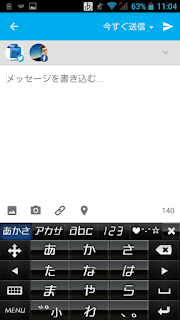 SNSをスマートフォンやタブレットで使う時にブラウザではなく専用のアプリを使用する方は多いと思います。
特にTwitterクライアントアプリは非常に多く、それぞれに特徴的な機能が備わっています。
私が長年愛用しているのは、「HootSuite」というアプリで、元々はブラウザ用のWebアプリとして開発されていたものです。
最大の特徴は、TwitterだけでなくFaceBookなどの複数のSNSにネイティブまたは追加機能で対応しており、ダッシュボードと呼ばれるタイムライン表示でまとめて閲覧できるというところ。
また、ダッシュボードに表示するタイムラインは通常のストリームだけでなくリプライなどそれぞれのSNSが表示する様々なタイムラインを選べるので、Twitterで言えばリストにまとめたユーザーのツイートのみを表示したり、FaceBookの画像投稿のみ表示するなど、先ず優先的にチェックしたいものだけを並べる事ができます。
複数のSNSが扱えるので投稿も複数のSNSにまたがって同じ内容をアップできます。(ただ、文字数は一番少ないSNSに合わせる事になります)
予約投稿機能などもあり、更には自動的に投稿を多く閲覧してもらえる時間を選んで予約投稿する機能などもあり、個人での使用だけでなく、広報用にも活用できるものになっています。
私の場合は個人と教室のTwitterアカウントとFacebookアカウントを登録して使用しております。
サーバー側で様々な機能を可能にするので、SNS以外にHootSuiteのアカウントを必要としますが、取得しておけばスマートフォン・タブレット・PC・Macと複数環境で使用できるので便利です。

特にTwitterクライアントアプリは非常に多く、それぞれに特徴的な機能が備わっています。
私が長年愛用しているのは、「HootSuite」というアプリで、元々はブラウザ用のWebアプリとして開発されていたものです。
最大の特徴は、TwitterだけでなくFaceBookなどの複数のSNSにネイティブまたは追加機能で対応しており、ダッシュボードと呼ばれるタイムライン表示でまとめて閲覧できるというところ。
また、ダッシュボードに表示するタイムラインは通常のストリームだけでなくリプライなどそれぞれのSNSが表示する様々なタイムラインを選べるので、Twitterで言えばリストにまとめたユーザーのツイートのみを表示したり、FaceBookの画像投稿のみ表示するなど、先ず優先的にチェックしたいものだけを並べる事ができます。
複数のSNSが扱えるので投稿も複数のSNSにまたがって同じ内容をアップできます。(ただ、文字数は一番少ないSNSに合わせる事になります)
予約投稿機能などもあり、更には自動的に投稿を多く閲覧してもらえる時間を選んで予約投稿する機能などもあり、個人での使用だけでなく、広報用にも活用できるものになっています。
私の場合は個人と教室のTwitterアカウントとFacebookアカウントを登録して使用しております。
サーバー側で様々な機能を可能にするので、SNS以外にHootSuiteのアカウントを必要としますが、取得しておけばスマートフォン・タブレット・PC・Macと複数環境で使用できるので便利です。
2016年11月25日金曜日
Docs To Go
・Docs To Go

多くの場合はGoogleのDocsアプリやMicrosoft純正のOffice Mobileなどを使う事になるのでしょうけど、しょっちゅう使うものであればまだしも、アプリサイズがとにかく大きいのですね。
特にスマートフォンだとストレージ容量が少ない場合もあって非常に困った存在になるかと思います。
それで、個人的には古くからあるアプリですが「Docs To Go」を使っています。
このアプリ、以前はよくスマートフォンのプリインストールアプリになっていて、削除できなくて嫌われていたのですが、現行バージョンだと、簡単ながらOfficeファイルの作成も出来るし、もちろん編集なども可能、閲覧も問題無しというものになっておりました。
アプリサイズも決して小さくはないですが、大きくて困るという程でもありませんので、タブレットとスマートフォンにインストールしてあります。
高機能なOffice Suiteを必要とする方には向きませんが、出先の簡単な作業であれば問題ないのではないでしょうか?(本当にOfficeをモバイルでする必要にある人ならSurfaceとかのWindowsタブレットを使うでしょうしね)
2016年11月18日金曜日

簡単に言うと「写真投稿SNS」。スマートフォンで撮影した写真画像にインスタントカメラ的なローファイフィルタをかけて投稿・共有出来るソーシャルネットワークです。
現在はFaceBookの傘下にありますが、基本コンセプトは一貫して変わっていないようで、個人的にもSNSの中では安心して楽しめるサービスです。
特に何が変わっていないのかというと、画像のアップロードにPCを使う事が出来ないという点。
これは、あくまでも個人が撮影したものを公開するという意味での縛りとなっていて、誰かが撮影した画像を無断転載したりSNSに見られる過度のマーケティングを避ける意味で非常に大きな意味を持っています。(もちろん全く迷惑な行為が無いという訳ではありませんが)
ですので、Windows版アプリのレビューにあるパソコンへのアプリインストールで画像アップロードが出来ないからダメというのは浅はかなクレームになります。(先行するWebアプリ版でも画像アップは出来ません)
後、基本的に自身で写真を撮影して共有するというのは文章を用いるよりも可視・不可視を合わせても「情報量」が多く、比較的相手を肯定的に見る事が出来て波風が余り立たない印象もあります。
TwitterやFaceBookと比較しても「穏やかな」SNSの様相で、Youtubeやニコ生のように視聴者をこぞって死に物狂いになるような感じも余りない気がします。
ただ、やはり画像情報を用いたプロモーションが出来るという事で企業の利用も増えており、 FaceBookの影響もあるのかマーケティング機能の強化が進みつつあります。
ですが、前述の通り基本コンセプトを崩していないので、あまり目障りに感じる事は少ないでしょう。
あまり肩肘を張らず、いい写真には素直に評価をあげつつ、上手い下手は別で自分の写真をアップして楽しむという面白いWebサービスだと思います。
2016年11月16日水曜日
Greenify
・Greenify

ただ、スマートフォンはデータ通信専用のSIMで運用しており、SMSや通話が出来ないようにしてあります。
ですので仕事やプライベートでの直接の連絡はフィーチャーフォン(いわゆるガラケー)を併用しております。
何故、電話の機能をスマートフォンで使わないのかというと、やはりバッテリーが携帯電話として致命的に持たないという点です。これはかなり大きいです。(後は料金的な面)
データ専用で運用して常に何らかの回線に繋がらないようにしていても、バッテリーは1~2日持てば良い方でしょう。もちろん大容量バッテリーの機種であればもう少し持つでしょうけれど、それより遥かに小さいバッテリー容量の携帯電話が2~3日以上使える事を考えれば、スマートフォンのエネルギー効率は決して良いものではありません。
iPhoneだと設定を色々工夫して少しでも長く使えるようにするのですが、Androidではそれとはまた別にアプリケーションでバッテリーを効率よく使う事が良く行われています。
ただ、これも一長一短で、アプリケーションの利用する効率化処理の手法によっては逆効果になったり、あまり変化が無かったりという事が多々あります。
幾つか使用してきたバッテリー効率化アプリの中でその機能的に最近よく使っているのが「Greenify」というアプリです。
このアプリは海外のスマートフォンユーザーのレビュー動画でよく取り上げられていて、評価が高い事から知ったのですが、アプリの自動起動をキャンセルして休止状態にする事でいわゆる「バックグラウンド処理」を極力抑えてバッテリーの消費をセーブするというものです。
使い方も簡単で、起動後にタイトル表示の「+」ボタンを押してバックグラウンドで動く可能性の高いアプリを選択し、休止対象に追加するだけです。(自動処理のための権限追加の設定がありますが)
後は休止ボタン・休止ウィジェット・自動休止でアプリを強制終了させて眠らせるだけです。
休止したアプリは起動すれば普通に使用できます。
スマートフォンやタブレットPCは目に見えるインターフェースやアプリの動作以外に、例えばメールの自動受信やSNSアプリのプッシュ通知など見えない所で様々なアプリが動いて、メモリ容量やCPUパワーを消費し、それに伴いバッテリーも消費します。
よく原因不明のバッテリーの大量消費があったりしますが、殆どがこの「バックグラウンドプロセス」ともいえるアプリの暴走が原因だったりします。
この「バックグラウンドプロセス」を断ち切る「タスクキラー」と呼ばれるアプリも数多くあるのですが、これらの殆どが「休止」ではなく「待機」状態にアプリを処理するのでアプリ自体は起動しており、「処理を終了させてもしばらくすると勝手に再開する」のでその分タスクキルする度に逆にバッテリーを再起動の為に消費する事があります。
Greenifyは「休止」を行うので再度使用するまで完全に動作をさせないように出来るのですが、反面、休止させたアプリの「通知機能が完全に停止する」というデメリットもあります。
ですので、通知が必要なアプリに関しては休止させず、休止させても問題ないアプリを中心に利用する必要があります。
個人的にはリアルタイム通知やGoogleのサーバーへの自動同期などを普段は使っていないので出来る限りのアプリを休止対象に追加して眠らせております。
なので、非常に静かなスマートフォンになっております。
PCと同じように使えばそれでも問題ありませんよ。面倒に思う方も多いでしょうけれど。
それよりもこの御時世に「必要とする時に使えなくなる可能性の高い道具」になってしまう事の方が問題かと思っておりますので。
2016年11月15日火曜日
CCleaner for Android
・CCleaner for Android
Windowsの定番システムクリーニングツール「CCleaner」がAndroid用アプリでリリースされて以来、愛用しております。
WindowsだとOSにクリーンナップツールが用意されていたりするのですが、AndroidOSにはキャッシュ(一時ファイル)削除の機能があるだけです。
CCleanerは上記のゴミファイル&フォルダなどを一気に削除出来る便利アプリなのです。
不要ファイルがAndroid端末に増えて行くと、ストレージ容量が圧迫されたり、余計な機能を動かしてバッテリー消費量が増えてしまったり、メモリ使用量を不必要に増大させて処理能力を低下させたりなどの影響が出てくる事があります。
なので定期的にクリーニングしてあげると、動作などを改善して良い状態を維持できるのです。
CCleanerは「分析」をタップしてシステムの状態をレポートし、その中で必要な項目を選んで「クリーニング」する事が出来ます。
また、ダウンロードファイルやBluetooth転送フォルダの削除もできるので、ファイルマネージャーアプリを使っていない場合でもデータ整理が出来たりします。
数あるAndroidのクリーナーアプリの中ではシンプルな機能に特化していますが、その分操作も簡単で使いやすいアプリでお勧めです。
2016年9月27日火曜日
Amazon Kindle FireHDタブレット

Amazon Kindle FireHD6
珍しい6インチ画面のタブレット。
7インチよりも携帯しやすい。
但し、バッテリーが3400mAの為かずっしりと重い。
数か月前にAmazon Kindle FireHD6が大幅値下げして販売されていたので、ここ最近では珍しく衝動買いをしてしまいました。
(今、Amazonのサイトを確認したらFireタブレットは7(非HD)と8と10の3機種になってますね。)
かなり価格も安いので購入・所有されている方も多いかと思います。
Kindle FireタブレットはAndroidをベースにした独自OS「FireOS」を搭載したタブレットコンピュータで、電子書籍リーダーであるKindleシリーズとは全く異なるコンセプトのもとにあります。
フルカラー液晶を搭載しているKindle Fireシリーズは「メディアプレイヤー」の要素が色濃いものになっています。
電子書籍を始め、デジタル配信される音楽や映像、ゲームコンテンツなどをAmazonを経由して購入・活用する為の端末と言っていいでしょう。
その点ではオープンなハードウェアであるAndroidよりもクローズドなiOS&iTunesの形式に近いかと思います。
その点、初心者にも扱い易い端末かも知れませんね。
FireOSのランチャーはAndroid端末の多くのようにドロワーと呼ばれるアプリ一覧画面が別になっているものではなく、iOSのようにインストールされているメディアやアプリがアイコンの一覧表示になっています。FireOS5では上下に画面をスワイプするだけで良いので目的のアプリを探すのも簡単です。もちろん並び替えなどの整理も可能です。

FireOS5のランチャー。
購入した書籍などがある場合には上部に最新のものが表示される。
アプリは必要最小限のものがプリインストールされている。

スワイプでの画面移動後。
アプリはiOSのようにフォルダに入れて整理する事が可能。
また、左右へのスワイプで書籍やビデオなどカテゴリー別のコンテンツ画面へ切り替える事が出来る。
タブレットなのでインターネットブラウザも「Silk」というブラウザが搭載されています。また、別のブラウザをインストールする事も出来ます。(私はモバイル端末で愛用しているOperaを使用しています)
Silkブラウザもかなり良く出来ているアプリでシンプルではありますが、安定して使えるかと思います。

SilkブラウザでGoogleを表示。
タブブラウザで操作も簡単。
アプリですが、AndroidベースですのでAndroid用アプリが使用出来るのですが、Google Playアプリに対応していない為(裏技的にインストールする事もできるようですが)全てが使えるという状態ではありません。
基本的にアプリは専用のストアアプリを経由して入手します。

Amazonアプリストアのトップ。
結構品ぞろえは多い。
初めはラインナップが少なく不満も多く聞かれたようですが、現状のアプリストアを見る限りでは、メジャーなものは大体揃っている印象で、余程のカスタマイズをしない限りは事足りるように思います。
ただ、バージョンが古いままだったりAndroidでは使えた機能が無効になっていたりするので、注意は必要ですが。

ツール系のアプリでインストールしているもの。
Google KeepアプリはWebアプリへのショートカットになっていた。
前述の通りブラウザが結構使い物になるのでアプリが足りない部分はWebアプリでカバーすれば何とかなる感じです。
クアッドコアCPUのパフォーマンスも非常に良く、最初の1台としてお勧めできる端末です。
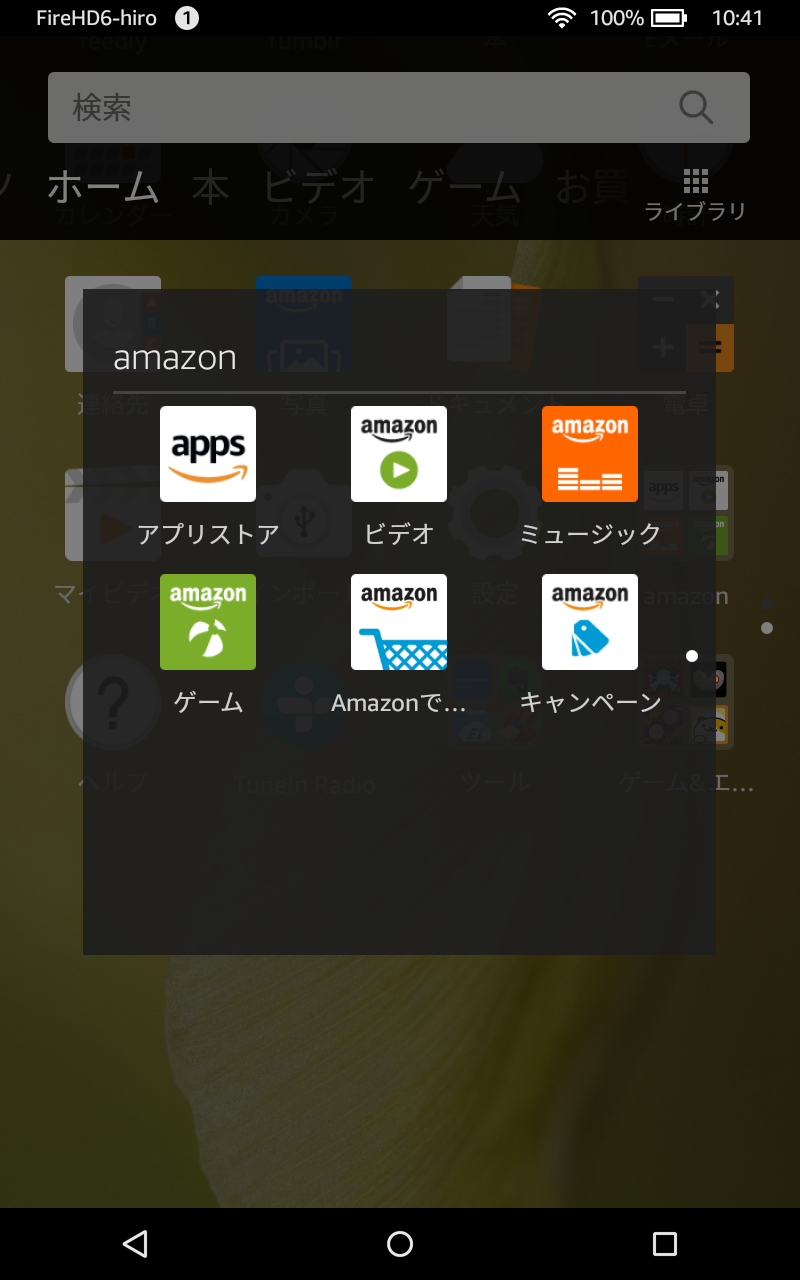
Amazonの各ストア関連のアプリ。

Androidと同じく通知バーの表示はプルダウン出来る。
「おやすみモード」「Blue Shade」という独自機能のスイッチもある。

FireOSの設定画面。
AndroidOSとほぼ同じ。
ちなみにFireOS5はAndroid5をベースにしているようだ。
2015年11月18日水曜日
Microsoft Word for Android
【告知】
今週は金曜日と日曜日に無料相談会を教室にて行います。
お気軽にお越しください。
【Word for Android】
Microsoftがクラウドサービスやモバイルコンピューティングに力を入れているのは良く知られているのですが、Microsoft Office Suiteもドンドンモバイル環境に対応してきています。
今回はその中のWord for Androidを紹介します。
因みにモバイル用のOfficeはiOS,Android(4.4以降と旧版),Windows Phoneなどに対応したものが揃っており、更にはWebアプリ版も準備されています。

基本的にはWord2013と同じようなインターフェースのデザインですね。
新規で白紙の書類を作るか、テンプレートからの文書作成ができます。

リリースされたばかりの時はかなり動作が重たく、使いものにならない印象が強かったのですが、現行バージョンは結構軽快に操作出来ます。
インターフェース的には2007からのリボンを採用している感じですが、グループの構成が最小限になっており、やはり簡易版という感じがします。
例えば、書式設定の最小限の機能は揃っているものの、挨拶文の挿入や日付の設定など便利機能が省かれています。
その辺りはやはりあくまでも無料アプリの限界でしょうか?

便利機能はあまり充実していませんが、Wordにあった「拝啓・敬具」「記・以上」の自動入力は完備されております。
ただ、端末によってフォントが限られているところなど、本格的な文書作成は難しいかも知れません。

まぁ、段落の指定ができれば大概の文書のベースは作る事が出来ると思いますので、ある程度形を作っていおいて、PCで仕上げるというのが良いのでしょうけれど。


もちろんWordですので画像や図形の配置なども可能です。
テキストボックスも使えるので、段組レイアウトもいけそうです。


やはりタブレットやスマートフォンで外出中に仕事をするという意味では、クラウドを用いた校閲機能があるのは良いですね。
まさにモバイルコンピューティングって感じです。
幸か不幸かは分かりませんが。


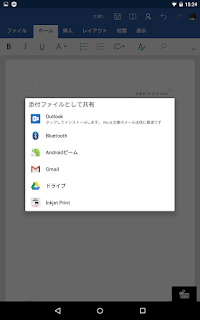
作成した文書はメール添付などで送信したり、クラウドサービスに保管するなどの使い方が出来るのですが、無線LAN対応のプリンタであれば、直接デバイスからの出力も可能です。
その際にはファイルタブのプリントではなく、共有機能にある各自のプリンタに対応したユーティリティを使う必要があります。


Officeも2016からサブスクリプション版でOffice365のクラウドが標準装備になる事もありますし、ビジネスワークにおけるモバイルの活用は機種問わず盛んになっていくのだと思います。
場合によってはスタンダードの変化もあるのでしょうね。
今週は金曜日と日曜日に無料相談会を教室にて行います。
お気軽にお越しください。
【Word for Android】
Microsoftがクラウドサービスやモバイルコンピューティングに力を入れているのは良く知られているのですが、Microsoft Office Suiteもドンドンモバイル環境に対応してきています。
今回はその中のWord for Androidを紹介します。
因みにモバイル用のOfficeはiOS,Android(4.4以降と旧版),Windows Phoneなどに対応したものが揃っており、更にはWebアプリ版も準備されています。

起動画面。
WindowsLiveかHotmailのアカウントがあればクラウドサービスへ接続できる。
基本的にはWord2013と同じようなインターフェースのデザインですね。
新規で白紙の書類を作るか、テンプレートからの文書作成ができます。

メインの文書作成画面。
今回はNexus7+Android5.1で動作しています。
リリースされたばかりの時はかなり動作が重たく、使いものにならない印象が強かったのですが、現行バージョンは結構軽快に操作出来ます。
インターフェース的には2007からのリボンを採用している感じですが、グループの構成が最小限になっており、やはり簡易版という感じがします。
例えば、書式設定の最小限の機能は揃っているものの、挨拶文の挿入や日付の設定など便利機能が省かれています。
その辺りはやはりあくまでも無料アプリの限界でしょうか?

典型的なビジネス文書を入力してみた例。
この程度であればWordの使い方に慣れていれば問題なく出来る。
便利機能はあまり充実していませんが、Wordにあった「拝啓・敬具」「記・以上」の自動入力は完備されております。
ただ、端末によってフォントが限られているところなど、本格的な文書作成は難しいかも知れません。

左インデントを使って文書整形。
ルーラーを用いた細かな設定はできない。
均等割り付けがあるのは意外。
まぁ、段落の指定ができれば大概の文書のベースは作る事が出来ると思いますので、ある程度形を作っていおいて、PCで仕上げるというのが良いのでしょうけれど。

フォントの指定。
やはりあまり凝った事は出来ない。

挿入のタブの内容。
フッター/ヘッダの機能が確認できる。
もちろんWordですので画像や図形の配置なども可能です。
テキストボックスも使えるので、段組レイアウトもいけそうです。

レイアウトのタブの内容。
最小限に絞って機能が選ばれている印象。

校閲タブの内容。
こちらも最小限。
やはりタブレットやスマートフォンで外出中に仕事をするという意味では、クラウドを用いた校閲機能があるのは良いですね。
まさにモバイルコンピューティングって感じです。
幸か不幸かは分かりませんが。

表示タブの内容。
特にスマートフォンでは重要かも。

編集モードから閲覧モードに切り替えてみた。
ただ、デバイスの画面幅に合ってしまっているので実際に出力されるものとは異なる。

作成した文書を共有する。
やはりメール添付が中心的。
作成した文書はメール添付などで送信したり、クラウドサービスに保管するなどの使い方が出来るのですが、無線LAN対応のプリンタであれば、直接デバイスからの出力も可能です。
その際にはファイルタブのプリントではなく、共有機能にある各自のプリンタに対応したユーティリティを使う必要があります。

Canonのプリンタユーティリティで出力している例。
先ずはドキュメントをPDF形式でキャッシュ保存する。

キャッシュしたドキュメントをプリント。
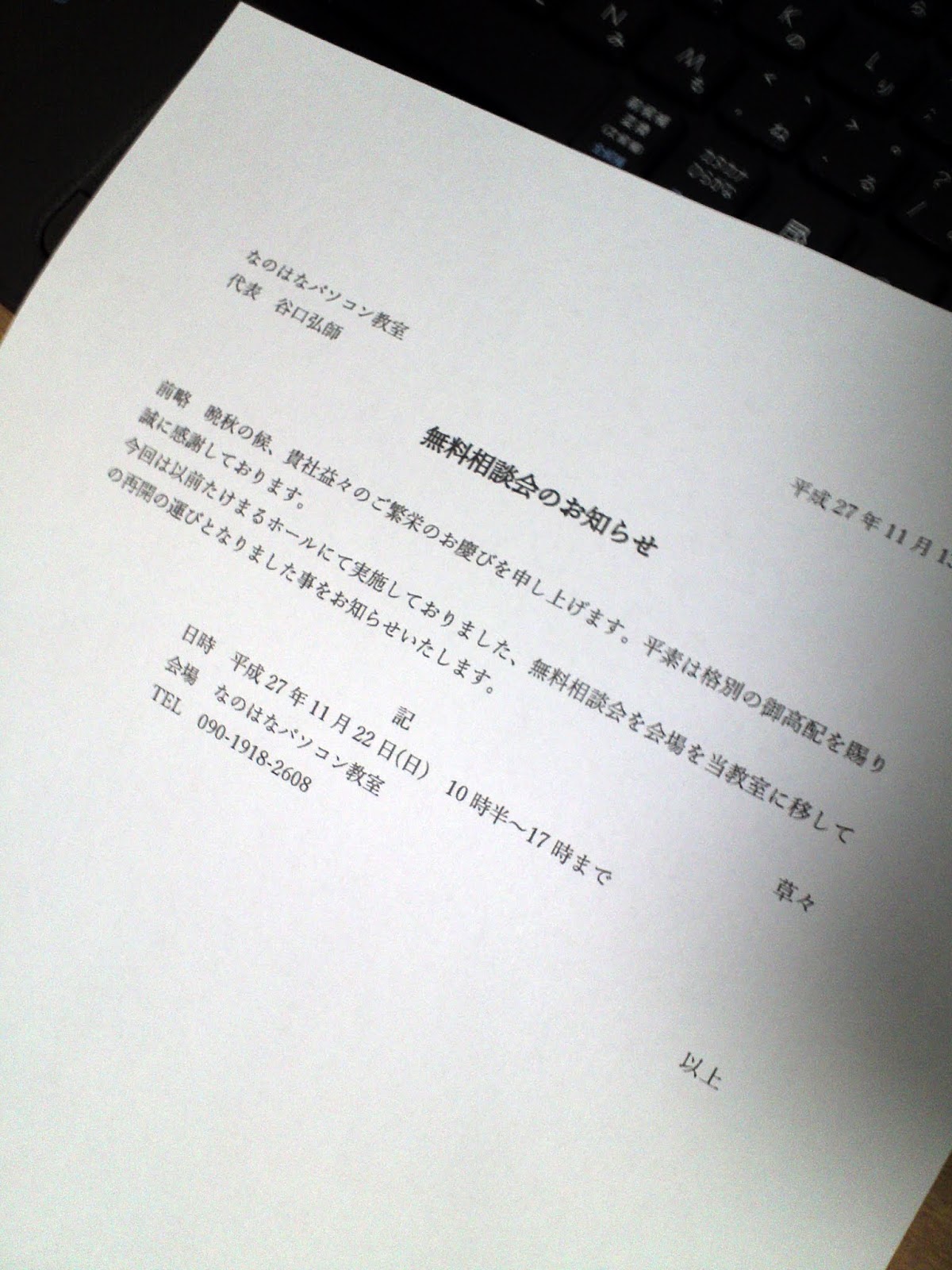
実際にプリントしたものがこちら。
結構使用に耐えるものが出来ている。
Officeも2016からサブスクリプション版でOffice365のクラウドが標準装備になる事もありますし、ビジネスワークにおけるモバイルの活用は機種問わず盛んになっていくのだと思います。
場合によってはスタンダードの変化もあるのでしょうね。
2015年9月29日火曜日
Pixlr Mobile
「Photoshop Express」「Snapseed」と続いて、前回紹介した「Pixlr」の中から「Pixlr Mobile」を紹介します。

Pixlrはかなり多彩な機能を持ったレタッチツールで、機能的に言えばPhotoshop ExpressやSnapseedよりも高性能といえるかも知れません。
ただ、モバイルアプリは高機能だから良いという訳ではないので、自分なりの使い方をそこから見つけるのが重要になるかと思います。
今回は今までやって来たレタッチを同じくやった上で、併せて独自機能も紹介します。
 Pixirの起動画面も至ってシンプルです。
「カメラ」はスマートフォンのカメラで撮影しながら編集を行う場合。
「写真」は撮影後の写真ギャラリーや各種クラウドサービスから画像を選んで編集を行う場合。
「コラージュ」は複数の画像をまとめた「コラージュ画像」を作る場合。
「新規」の部分にはデバイス本体の保存された最新の画像が表示されています。
今回もAndroid版をタブレットで操作しながら作業をしてみます。
先ずは「写真」を選んでギャラリーから画像を選んで開きます。
 Pixirも至ってシンプルなインターフェース配置になっていますね。
画面上部にはメニューが有りますが、ヘルプ機能が基本なのであまり使わないでしょう。
「閉じる」は画像を閉じる。「完了」は作業を完了して画像を保存・共有できます。
では色調補正を行っていきます。
 「調整」のパネルをタップすると、これだけの補正機能のパネルが表示されます。
実は最初に表示されているパネルは単なる入り口で、この多数の機能を使い分けながら作業を行うのです。
今回も先ずは自動補正機能を確認してみます。
 画像の自動補正は「自動修正」と「自動コントラスト」に分かれています。
「自動修正」は画像の見た目を自動的に修正してくれます。
「自動コントラスト」は明暗差を自動的に最適化してくれます。
この辺りは今までのツールにも有りましたので、手軽に手早く作業したい方にはいいでしょう。
因みにNewのタスキが付いているのは新たに追加された新機能、またはその項目内に新たな機能が追加された場合に付くようです。
では、細かく補正作業をして行きましょう。
 Pixlrでは画像の明るさとコントラストを調整する機能が一緒になって「コントラスト」というパネルになっています。
「コントラスト」パネルをタップ後、表示された「明度」か「コントラスト」のパネルをタップするとスライダが表示されますのでドラッグして設定しましょう。
 今回もやや明るさをアンダーに、コントラストをやや高めにしました。
パネルや画面上部に数値が出ますので操作しやすいと思います。
設定が決まったらこの設定で良いなら「設定」をキャンセルするなら「キャンセル」をタップします。
この一連の操作はPixlr共通のものです。
 「カラー」のパネルをタップすると「色相」「彩度」「輝度」の3つの項目が選べるようになります。
色彩の勉強をされた方は分かると思いますが、これはいわゆる「マンセル表色系」の「色の三要素」になります。それぞれは以下の様な意味を持ちます。
マンセル表色系はこの3つの要素を調整する事で様々な色を創りだすという理論です。
先ず、今回は注目色の花のピンクをやや赤みを強くするために色相を+10しました。
花だけでなく全体が変更の影響を受けますが、同じだけ色味がズレていますのであまり気にならないかと思います。
次は彩度を調整します。
 「カラー」の「彩度」は単純に鮮やかさの増減を行います。
ですので、彩度を-100にすると完全に色味がなくなります。
今回はこちらを使わずに色相だけ設定しておいて、もう一つの彩度調整「自然な彩度」を使います。
 「自然な彩度」ではなるべく元のイメージを損なわないように微調整をしながら彩度調整が出来ます。
「カラー」の彩度よりも仕上がりが綺麗ですので、こちらを使うと良いでしょう。
これでほぼ色調補正が終わりました、意外にたくさんの機能がある割には基本的な調整が上手くまとめられているので使い勝手はいいです。
 トリミングには「切り抜き」のパネルを用います。
操作法はほとんどのアプリ共通の構図をドラッグで整える形です。
 また、あらかじめ準備された構図を使う事も出来ます。
 画像の先鋭化を行う「シャープ」もチョット独特です。
Photoshopのフィルタの「アンシャープマスク」に近い感じでしょうか。
項目に「量」と「半径」が有ります。
 試しにシャープの「量」を100にしてみると、確かにクッキリとするのですが、今までのアプリのように画像が荒れてしまう事がありません。
続いて「半径」の数値を上げるとドンドン強いシャープがかかって行くのが分かります。
つまり、このシャープの半径が大きくなればシャープの適応される範囲がドンドン広がり、小さくすると狭くなるという風になっています。(Photoshopのアンシャープマスクの逆ですね)
 今回は若干のシャープネスでいいので量も半径も少なめに調整しました。
このような細かな指定が出来るのです。

今回は完了を選んでみます。
 この様に共有・保存の画面がでますので、目的のボタンをタップします。

「オーバーレイ」では画像の上に重ねて合成処理する事で様々な効果が実現できるようになっています。
今回は「デフォルト」のセットの中から「ヴィネット」を選びます。

 オーバーレイ機能の面白いところは適応後、スライダで掛かり具合の調整が行える点です。
これにより自然な形での合成画像を作る事が出来ます。
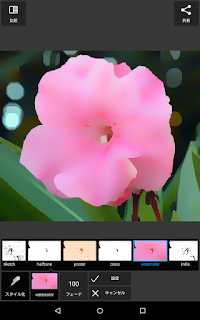
画像に特殊効果を加える「エフェクト機能」も満載です。
かなりの数が用意されています。


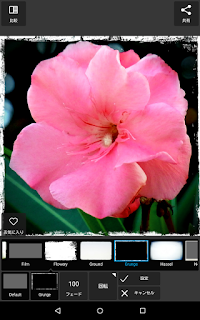 枠線を使うと画像に様々な枠を付けることが出来ます。
エフェクトと合わせて使うと効果的でしょう。
 Pixlrは文字入力が出来ます。
タイプを選択するとフォントや色を指定して文字入力ができます。
意外に今まで無かった機能ですね。
 また、ステッカーを用いてデコレーションすることが出来ます。
これも色々な種類が用意されていますので面白いでしょう。
ステッカーは貼り付けた後に大きさや向きの変更がドラッグやピンチでできるようになっています。
起動画面の「コラージュ」を選択する事で複数画像を一枚にコラージュしてまとめる事が出来るのです。
 先ずコラージュする複数の画像を選択します。
選択する枚数で自動的にレイアウトが決まります。
 4枚でしたので単純な4分割画面でコラージュされました。
この状態で画像をドラッグすると位置の変更が可能です。
 レイアウトにはバリエーションが有ります。
4枚の画像でも幾つかのレイアウトが用意されていますので、強調したい内容に合わせて使い分けましょう。
 他には背景色の変更が可能。
 枠線の幅を変更。
 枠のエッジ形状の変更。
 縦横の比率の変更などが可能です。
枚数や使用目的に合わせて設定して下さい。
 コラージュの場合は保存・共有する画像のサイズがかなり大きなものになります。
適切なサイズを選択して使いましょう。
この他、調整機能の部分でもまだ紹介していない機能がたくさんあります。
本当に多機能で細かなフォトレタッチを行いたいという方は是非マスターすると良いアプリだと思います。
【Pixlr Mobile】

(Windowsアプリはストアアプリから検索してみてください)
Pixlrはかなり多彩な機能を持ったレタッチツールで、機能的に言えばPhotoshop ExpressやSnapseedよりも高性能といえるかも知れません。
ただ、モバイルアプリは高機能だから良いという訳ではないので、自分なりの使い方をそこから見つけるのが重要になるかと思います。
今回は今までやって来たレタッチを同じくやった上で、併せて独自機能も紹介します。
・起動画面

「カメラ」はスマートフォンのカメラで撮影しながら編集を行う場合。
「写真」は撮影後の写真ギャラリーや各種クラウドサービスから画像を選んで編集を行う場合。
「コラージュ」は複数の画像をまとめた「コラージュ画像」を作る場合。
「新規」の部分にはデバイス本体の保存された最新の画像が表示されています。
今回もAndroid版をタブレットで操作しながら作業をしてみます。
先ずは「写真」を選んでギャラリーから画像を選んで開きます。

画面上部にはメニューが有りますが、ヘルプ機能が基本なのであまり使わないでしょう。
「閉じる」は画像を閉じる。「完了」は作業を完了して画像を保存・共有できます。
では色調補正を行っていきます。
・画像補正

実は最初に表示されているパネルは単なる入り口で、この多数の機能を使い分けながら作業を行うのです。
今回も先ずは自動補正機能を確認してみます。

「自動修正」は画像の見た目を自動的に修正してくれます。
「自動コントラスト」は明暗差を自動的に最適化してくれます。
この辺りは今までのツールにも有りましたので、手軽に手早く作業したい方にはいいでしょう。
因みにNewのタスキが付いているのは新たに追加された新機能、またはその項目内に新たな機能が追加された場合に付くようです。
では、細かく補正作業をして行きましょう。
・明るさとコントラスト

「コントラスト」パネルをタップ後、表示された「明度」か「コントラスト」のパネルをタップするとスライダが表示されますのでドラッグして設定しましょう。

パネルや画面上部に数値が出ますので操作しやすいと思います。
設定が決まったらこの設定で良いなら「設定」をキャンセルするなら「キャンセル」をタップします。
この一連の操作はPixlr共通のものです。
・カラー調整
では、色味を調整しましょう。
色彩の勉強をされた方は分かると思いますが、これはいわゆる「マンセル表色系」の「色の三要素」になります。それぞれは以下の様な意味を持ちます。
- 色相:色の種類
- 彩度:色の鮮やかさ
- 輝度:色の明るさ(明度とも)
マンセル表色系はこの3つの要素を調整する事で様々な色を創りだすという理論です。
先ず、今回は注目色の花のピンクをやや赤みを強くするために色相を+10しました。
花だけでなく全体が変更の影響を受けますが、同じだけ色味がズレていますのであまり気にならないかと思います。
次は彩度を調整します。

ですので、彩度を-100にすると完全に色味がなくなります。
今回はこちらを使わずに色相だけ設定しておいて、もう一つの彩度調整「自然な彩度」を使います。
・自然な彩度

「カラー」の彩度よりも仕上がりが綺麗ですので、こちらを使うと良いでしょう。
これでほぼ色調補正が終わりました、意外にたくさんの機能がある割には基本的な調整が上手くまとめられているので使い勝手はいいです。
・切り抜き
ではトリミングを行って構図を調整します。
操作法はほとんどのアプリ共通の構図をドラッグで整える形です。

・シャープ

Photoshopのフィルタの「アンシャープマスク」に近い感じでしょうか。
項目に「量」と「半径」が有ります。

続いて「半径」の数値を上げるとドンドン強いシャープがかかって行くのが分かります。
つまり、このシャープの半径が大きくなればシャープの適応される範囲がドンドン広がり、小さくすると狭くなるという風になっています。(Photoshopのアンシャープマスクの逆ですね)

このような細かな指定が出来るのです。
・各種メニュー
ここまで作業を進めると、画面上部にパネルが増えている事に気づくと思います。
- 「比較」はタップしている間、加工前の状態を確認できます。
- 「元に戻す」は作業をキャンセルして一つ前の状態に戻せます。
- 「やり直し」はキャンセルした作業を再適応する時に使います。
- 「閉じる」はファイルを閉じます。その際に保存するかどうかを聞いてきます。
- 「完了」は作業を完了しデータを保存または共有する際に使います。
今回は完了を選んでみます。

・オーバーレイ
以前やりました「周辺減光」風の効果は「オーバーレイ」から選びます。
オーバーレイの一覧。
矢印の付いているものはダウンロードして使用する。
今回は「デフォルト」のセットの中から「ヴィネット」を選びます。


これにより自然な形での合成画像を作る事が出来ます。
・エフェクト/枠線/タイプ/ステッカー
他にも色々な機能が有りますので見ていきましょう。
水彩画風のエフェクトの使用例
画像に特殊効果を加える「エフェクト機能」も満載です。
かなりの数が用意されています。

エフェクト選択後の画面。
オーバーレイのように複数のセットが用意されている。

デフォルトのエフェクトを選んだ状態。
何故か人名の付いた項目が並んでいる。

エフェクトと合わせて使うと効果的でしょう。

タイプを選択するとフォントや色を指定して文字入力ができます。
意外に今まで無かった機能ですね。

これも色々な種類が用意されていますので面白いでしょう。
ステッカーは貼り付けた後に大きさや向きの変更がドラッグやピンチでできるようになっています。
・コラージュ
個人的に気に入っている機能を最後にご紹介します。起動画面の「コラージュ」を選択する事で複数画像を一枚にコラージュしてまとめる事が出来るのです。

選択する枚数で自動的にレイアウトが決まります。

この状態で画像をドラッグすると位置の変更が可能です。

4枚の画像でも幾つかのレイアウトが用意されていますので、強調したい内容に合わせて使い分けましょう。


枚数や使用目的に合わせて設定して下さい。

適切なサイズを選択して使いましょう。
この他、調整機能の部分でもまだ紹介していない機能がたくさんあります。
本当に多機能で細かなフォトレタッチを行いたいという方は是非マスターすると良いアプリだと思います。
登録:
投稿 (Atom)